条件の種類と数
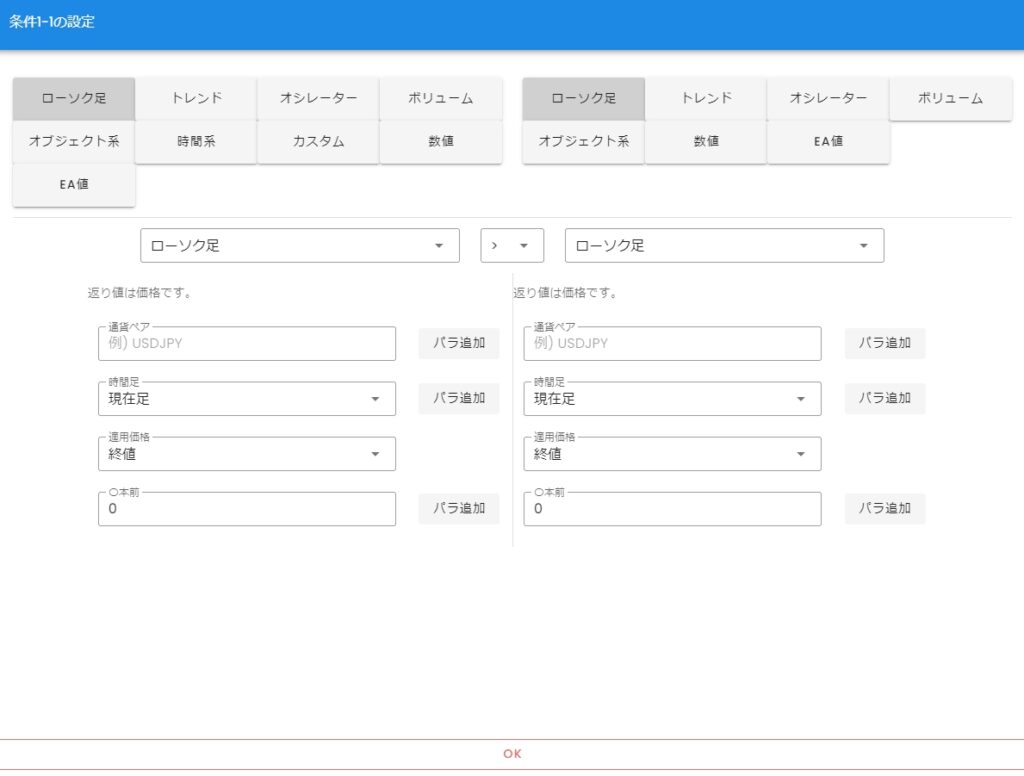
条件は現在、種類が7種類、条件の数が54個あります。
これらを組み合わせることでエントリーの条件等を作っていきます。
現在岩ツクールに搭載されている条件
ローソク足
- ローソク足
- ローソク足+ATR
- 一定期間の高値・安値
- サイズ(実体)
- サイズ(ヒゲ)
- 実体過去〇本平均
- 実体過去〇本最大値
- ヒゲの割合
- 平均足
トレンド
- 移動平均線
- ボリンジャーバンド
- 一目均衡表
- エンベロープ
- パラボリックSAR
オシレーター
- RSI
- VLDMI
- RCI
- CCI
- ATR
- RVI
- ストキャスティクス
- Bear
- Bull
- MACD
- ウィリアムズ%R
- ADX/DMI
- Force Index
- DeMarker
ボリューム
- Volume
- OnBalanceVolume
オブジェクト系
- フィボナッチリトレースメント
- Pivot
時間系
- 時間制御(日本時間)
- 時間制御(サーバー時間)
- 分制御
- 日付制御(日本時間)
- 日付制御(サーバー時間)
- 曜日制御(日本時間)
- 曜日制御(サーバー時間)
- 月制御(日本時間)
- 秒数
- アメリカ祝日
- 日本祝日
カスタム
- MAクロス
- MAパーフェクトオーダー
- MA乖離率
- 一目均衡表 雲の中外
- カスタムインジケーター
- 直近キリバン取得
数値
- 数値
- Pips
EA値
- Ask
- Bid
- ポジション数
- SL ※
- オーダー価格 ※
- オーダー価格+Pips ※
※米印のついているものはトレーリングストップ条件設定時のみ選択できます。
※このほかにも追加してほしい条件等があれば開発者いわちゃん(@iwachan_trader)までDMするか、Eメールアドレス(support@iwaraizar.sakura.ne.jp)までご連絡ください。
条件設定の注意点について
返り値について
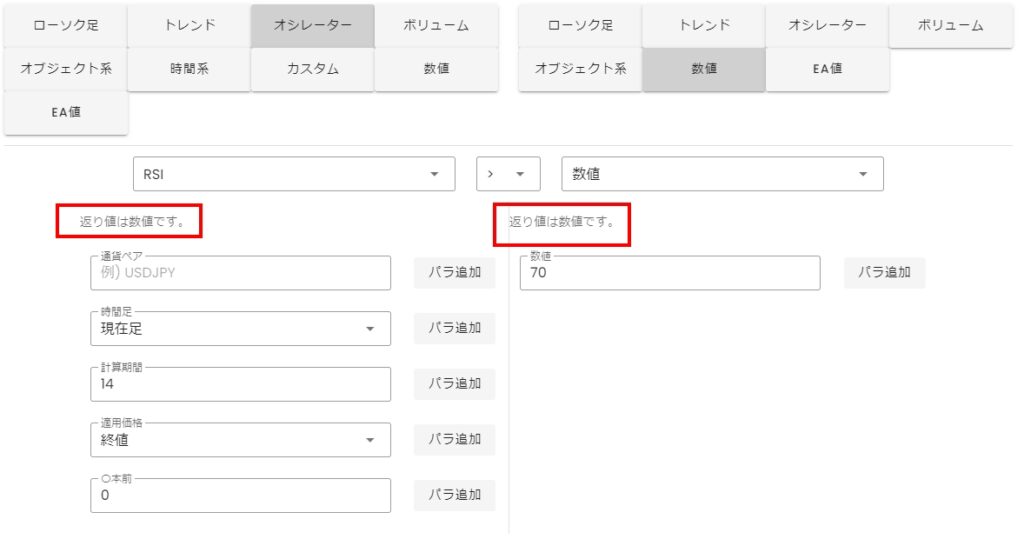
条件設定を行う際に注意点が1つあります。
条件を選んだ際に必ず赤枠の部分のように「返り値は○○です。」という文言があります。
この○○の部分が左の条件と右の条件が同じようにしてください。

例えばこのように移動平均線は返り値が価格なのに対して、RSIは数値となっていると
USDJPYで考えると移動平均線の値が150.1円なのにRSIは70というような条件となってしまうため、正しく条件付けができなくなります。
なので必ず赤枠の文言を確認したうえで条件設定をしてください。
左の条件選択と右の条件選択について
岩ツクールには条件を設定する時間を短縮するために、左の条件を選択すると自動で右の条件を決まった条件に変更する機能がついています。
動画のように左の条件でオシレーターのRSIを選択すると、自動的に右の条件は数値の70になるようになっています。
右の条件設定時は左の条件は変わりません。
そのため。条件を設定するときは必ず左から設定して右をいじるようにしてください。
現行足でRSI70以上に到達なのか否か
よく条件を設定するときにRSI70以上というように言いますが、この条件は2つの意味を含んでいます。
現行足で70に到達なのか否かで条件のつくりが変わってきます。
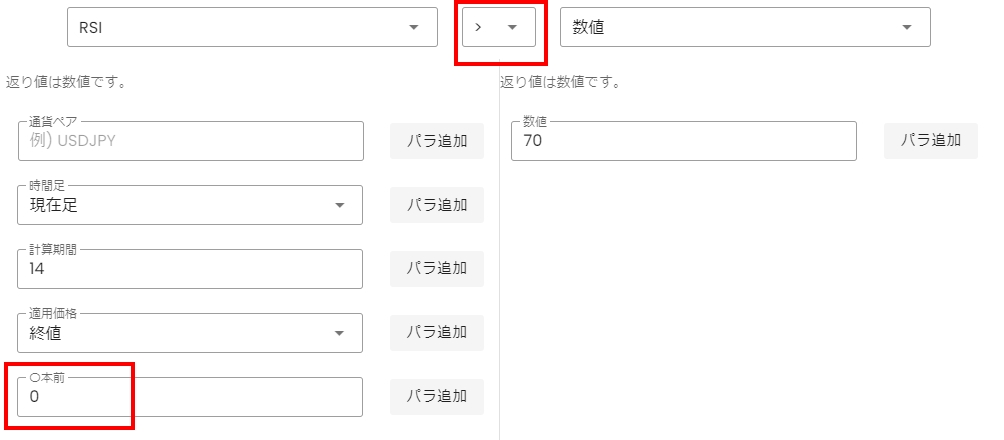
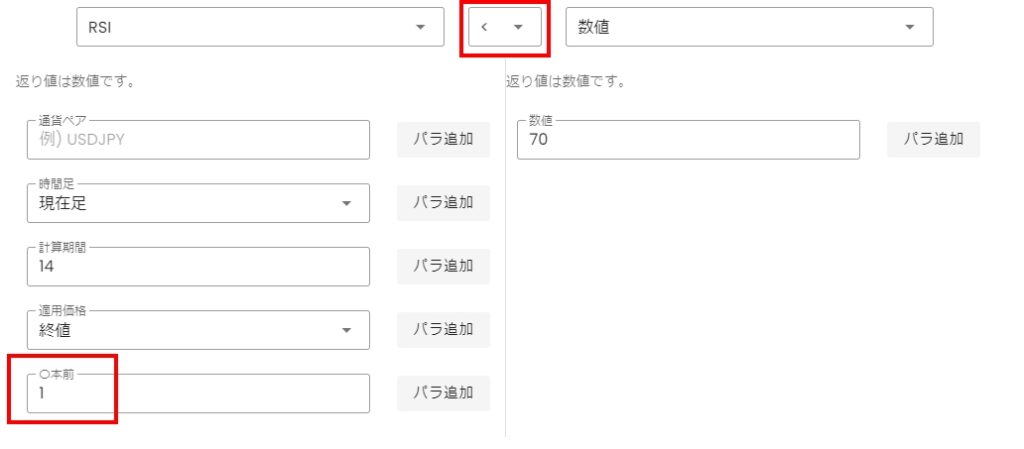
現行足で70以上に到達の場合、上記の画像のように
0本前RSI > 70 と 1本前RSI < 70 の2つの条件が必要になります。
現行足が70以上のみで到達という設定がいらないのであれば
0本前RSI > 70 の1つの条件ですみます。
ほかにもBB2σ上ラインを終値が抜いたという条件の場合
0本前BB2σ上ライン < 0本前終値 と 1本前BB2σ上ライン > 1本前終値
の2つの条件が必要になります。
自分のロジックが到達や抜けを含むのかどうかで作る条件が変わってきますので、必ず現行足だけで考えるのではなくその前の足がどうなっているかを考えてロジックを作成してください。
カスタムインジケーターについて
※注意点としてカスタムインジケーター(iCustom)を利用すると基本的に動作が重くなる上に、何か起きた際にどのように修正したほうがいいかわからなくなります。ですのできちんとデバックを行ったうえでご利用ください!
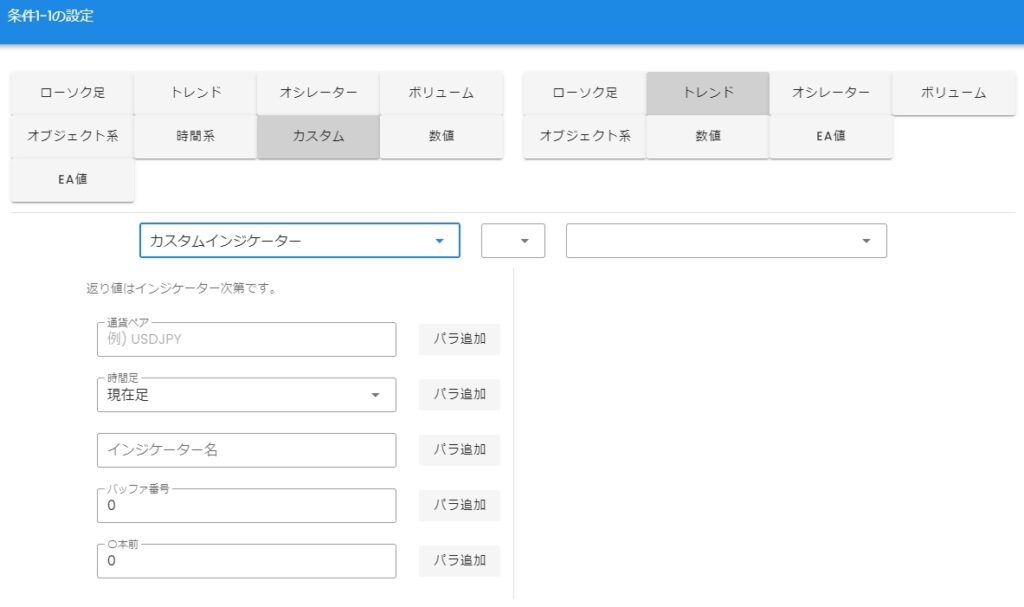
ご自身が持っている岩ツクールにないインジケーターを利用する際は「カスタム」→「カスタムインジケーター」より利用できます。
カスタムインジケーターでは主にインジ名とバッファ番号が必要になります。
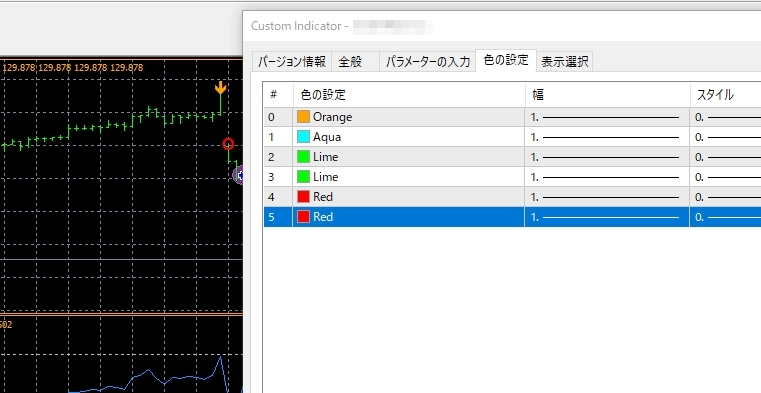
例えばアローが出るインジケーターの場合、画像のように下矢印の情報が読みたい場合は。パラメータ設定の色の設定で確認できます。
画像のハッシュタグ(#)の列、がバッファ番号になります。
今回の場合はオレンジのアローなので0がバッファ番号になります。
カスタムインジケーターを利用する際、アローが出ていないときは基本的には空の値ということでEMPTY_VALUEもしくは0が入力されます。
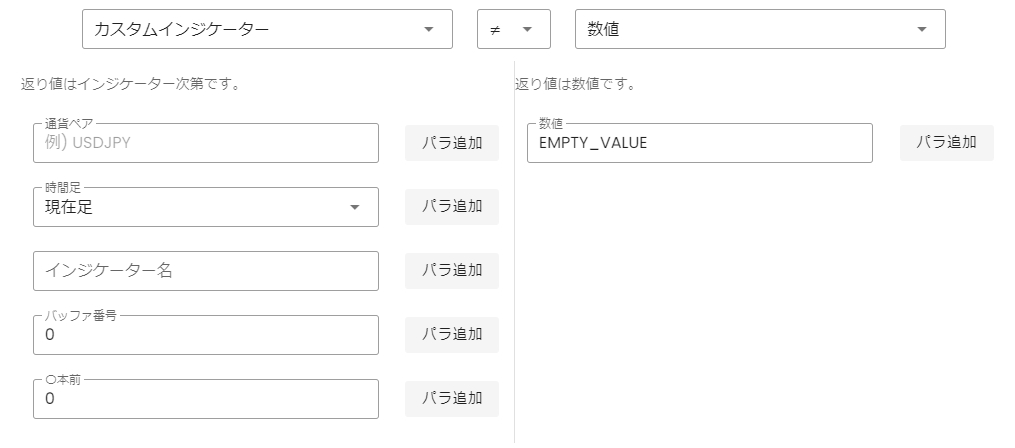
そのため条件としては下記のように3つ設定する必要があります。
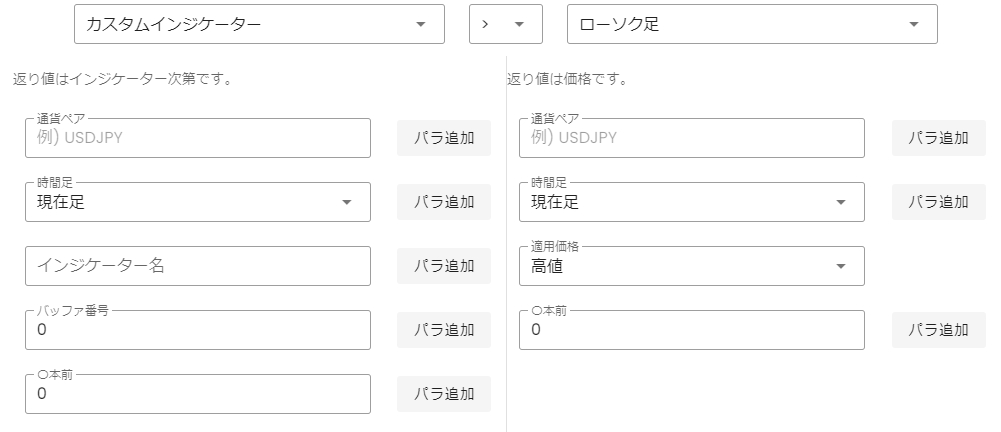
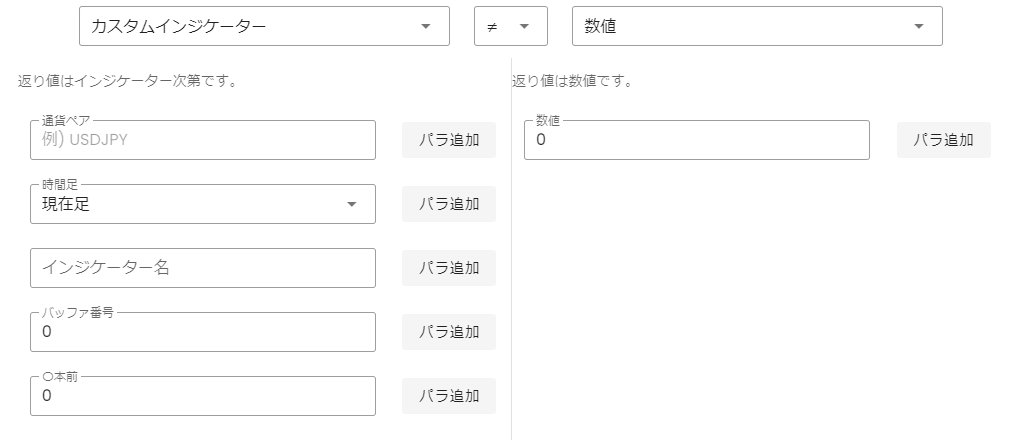
・カスタムインジケーター > 高値 (今回のアローはローソク足の高値より上に出現しているため)
・カスタムインジケーター ≠ EMPTY_VALUE
・カスタムインジケーター ≠ 0
こうすることで確実にインジケーターのアローの情報を取得できます。
カスタムインジケーターのパラメータについて
カスタムインジケーターを利用する際、基本的にはデフォルトのパラメータになります。
しかしパラメータを変更したインジケーターを使いたい場合もあります。

その際は、画像の黄色枠部分にカンマ(,)で区切りながらすべてのパラメータを入力する必要があります。
そこでデフォルトからパラメーターを変更したい場合、変更箇所の数値だったり文字だったりを変更してください!
詳しくは下記記事を参考にしてください。
参考記事:https://yukifx.web.fc2.com/sub/reference/22_technical_ind/cone/tec_custom.html
次は岩ツクールのコピーについて詳しく説明します。